http://yugito.bangofan.com/blender%E5%82%99%E5%BF%98%E9%8C%B2/%E3%83%98%E3%82%A2%E3%83%91%E3%83%BC%E3%83%86%E3%82%A3%E3%82%AF%E3%83%AB%E3%81%A7%E4%BD%9C%E3%81%A3%E3%81%9F%E9%AB%AA%E3%82%92%E5%A4%A7%E3%81%8D%E3%81%AA%E5%8D%B0%E8%B1%A1%E3%82%92%E5%A4%89%E3%81%88%E3%81%9A%E3%81%AB%E3%81%AA%E3%82%8B【備忘録】ヘアパーティクルで作った髪を大きな印象を変えずになるべく楽にメッシュに変換する方法
去年の11月末からblenderをはじめて右も左もわからない初心者ですが、偉大な先達が公開してくれる参考資料のおかげで何とかなっています。
貴重な記述を公開してくれる先達には本当に感謝を申し上げたい。
もしかしたら超初心者の自分だけど、思いついた事や試したことをネットの海に流していけば、誰かの助けにはなれなくてもヒントになれるかもしれないと思い備忘録をしたためます。
【備忘録】ヘアパーティクルで作った髪を大きな印象を変えずになるべく楽にメッシュに変換する方法
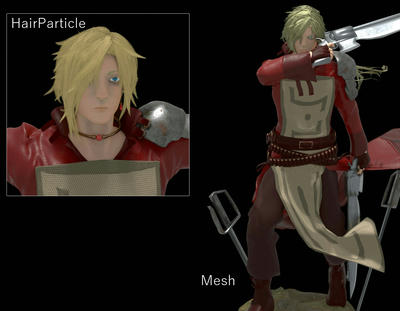
というわけで、まずはヘアパーティクルで作ったこちらの髪を、
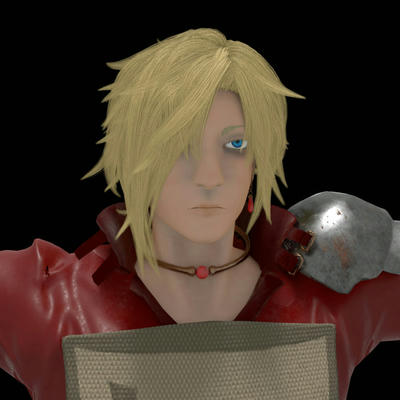
こんなふうに大きな印象を変えずになるべく楽にメッシュ変換する方法
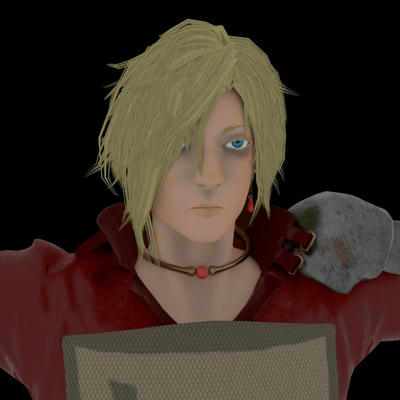 【ヘアパーティクルで髪を作る】
まずはこちらの動画を参考にして髪の毛をはやします。
【ヘアパーティクルをメッシュに変換する】
いったん子パーティクルの表示数を「1」に減らしてから 、
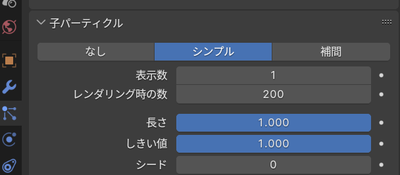
メッシュ変換を行います。
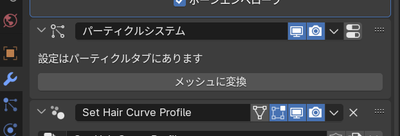
そしたら次はこちらのサイトを参考にしてメッシュをカーブに変更します。
【–GRAPH 3D】Blenderのヘアーパーティクルをメッシュに加工する
カーブの面の向きをそろえるところまで出来たらまだメッシュ変換は行わず、カーブの形状を変えていきます。
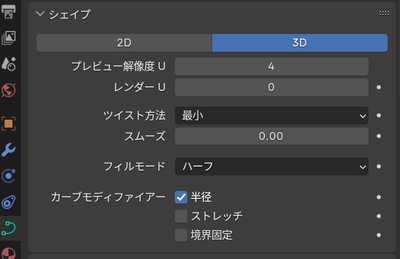
シェイプからフィルモードを「ハーフ」にして、
ベベルから「断面」を選び、深度を「0.01m」に、断面の形状を画像のようにします。
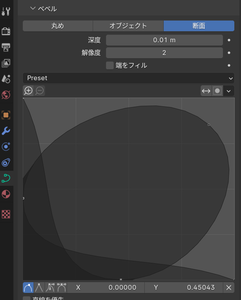
するとカーブの断面が三つ折り重なって元のヘアパーティクルに近い立体感が出ます。
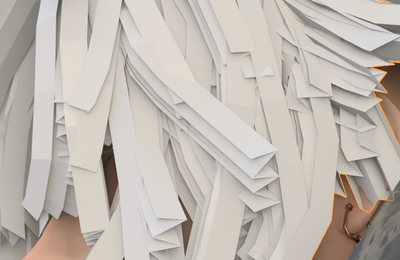
まだメッシュに変換しません。
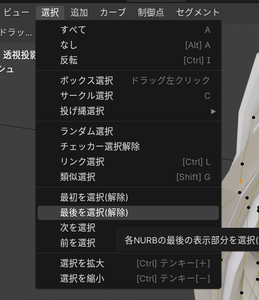
「選択>最後を選択>選択を拡張」を利用して髪の房の先端から2~3点を選択し、
トランスフォームから平均半径を調整して、房の先端を尖らせます。
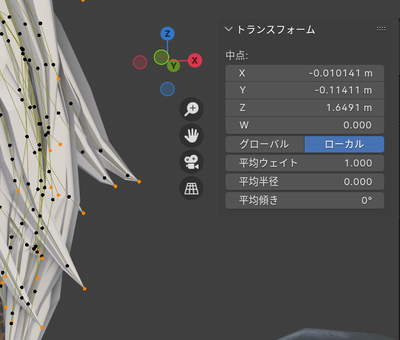
1~3つ目までを選択した状態で平均半径を0.5に、
「選択を縮小」して1~2つ目までを選択した状態で平均半径を0.25、
さらに「選択を縮小」して1つだけ選択した状態で平均半径を0にするとちょうどよくなります。
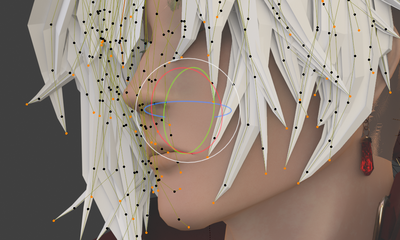
ここまで出来たらメッシュに変換してスムーズシェードをかけておきます。
【髪のマテリアル設定】
こちらの動画を参考に髪のテクスチャを作り、マテリアル設定をします。
参考動画のように細い房をいくつも作りません。
作るのはこんな感じの一枚です。
※同じマテリアルでまつ毛と眉毛も作ったので右端に髪じゃないテクスチャがありますが、髪だけ作るなら全面髪にしてしまってOK。
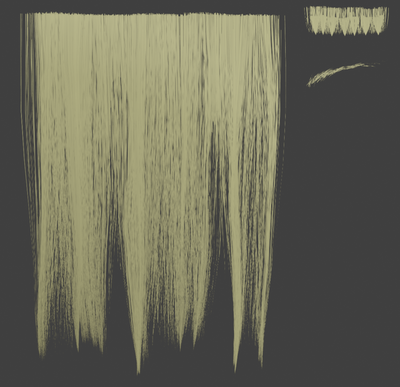
UVエディタに入ってメッシュ変換した髪を全選択するともうすでに展開が済んで、すべての房がぴったり重なって表示されているので、すべてのUVを重ねたまま髪のテクスチャとサイズを合わせます。
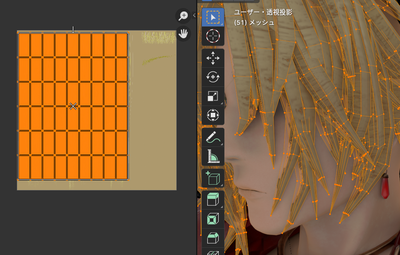
ただし、そのままだとテクスチャの向きが90度傾いてしまっているのでUVのほうを90度回転させて修正します。
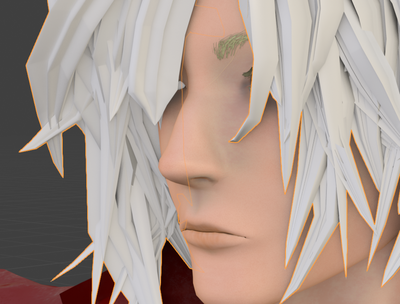
するとこんな感じで出来上がります。
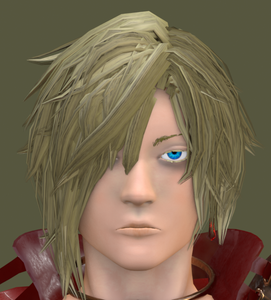
編集モードやスカルプトモードで整えて、光沢の調整をしたたものがこちら。
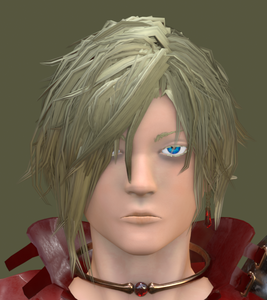
以上、ヘアパーティクルをなるべく楽にメッシュに変換する方法でした。
参考になった、あるいはもっといいやり方があるよという場合は教えていただけると嬉しいです。

